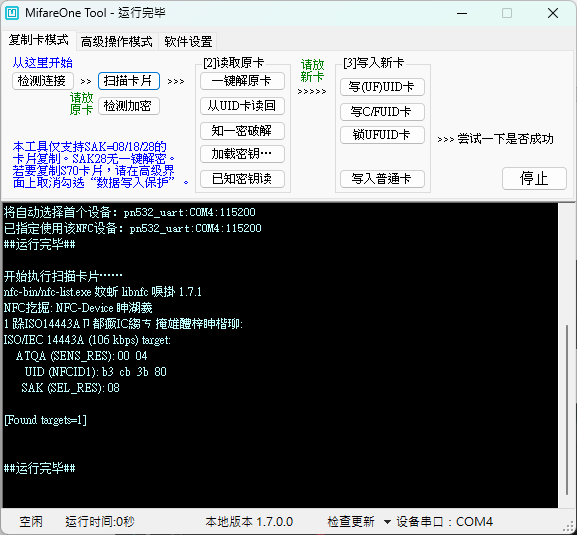
PN532 基本使用手冊
本文將引導您完成 PN532 讀卡機從驅動安裝到基本操作的完整流程。
步驟 1:下載驅動程式
Section titled “步驟 1:下載驅動程式”若您使用的是 Windows 7 或 Windows 10,請先下載 CH341 驅動程式:
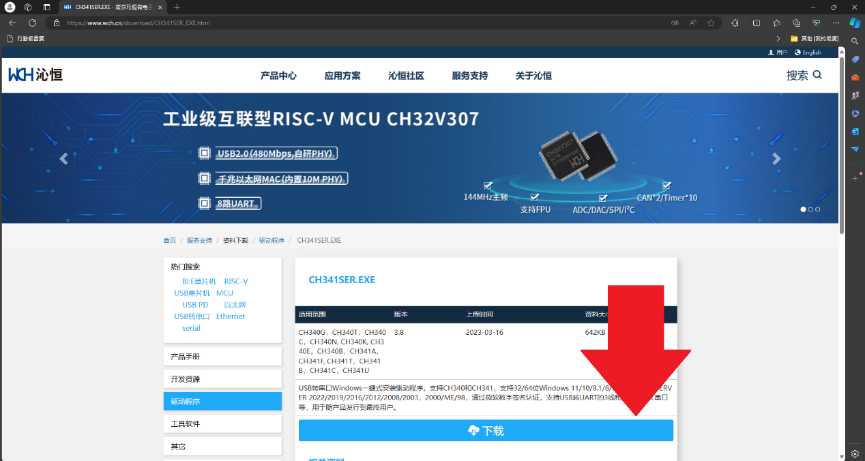
- 下載完成後,開啟
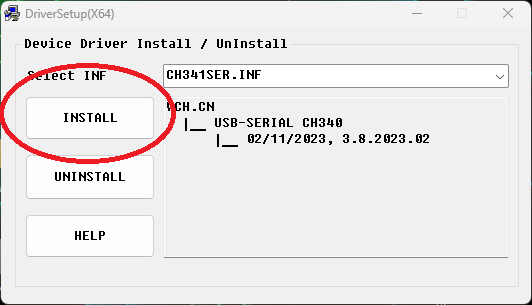
.exe檔案執行安裝程式。 - 點擊 Install 按鈕。
- 等待約 1 分鐘,出現「安裝成功」訊息即可關閉視窗。
步驟 2:下載讀卡機應用程式
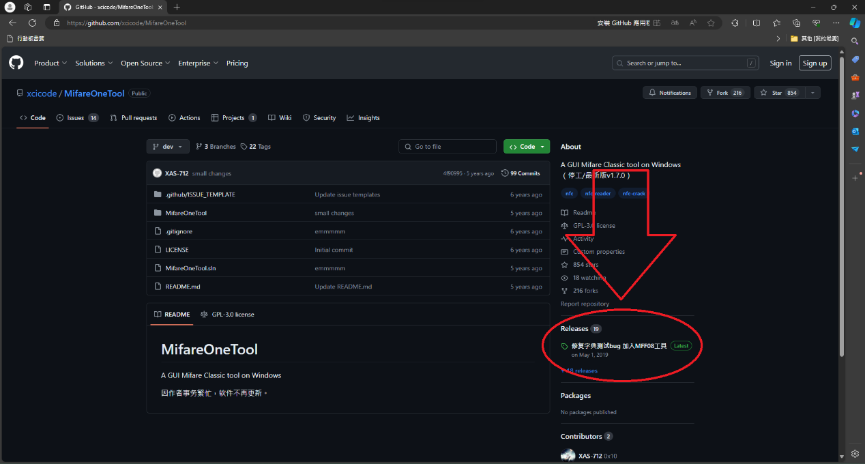
Section titled “步驟 2:下載讀卡機應用程式”我們推薦使用開源工具 MifareOneTool:
您也可以自行在 GitHub 上尋找其他開源 NFC 工具。
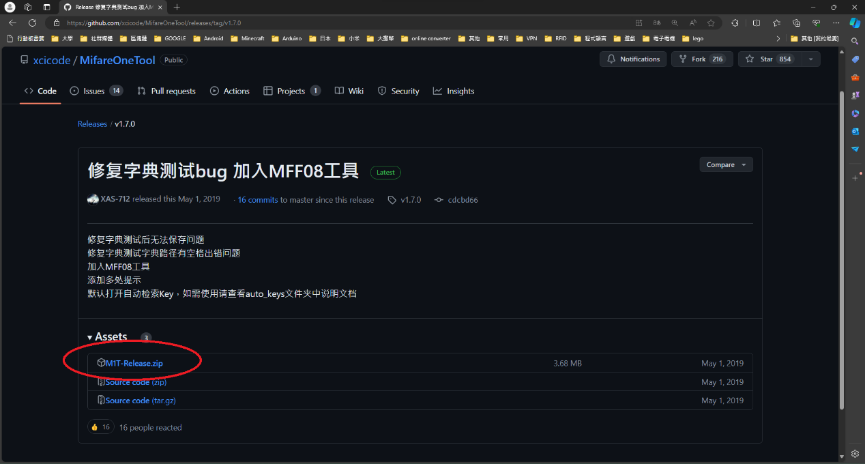
- 進入上方 GitHub 頁面,點擊右側的 Releases。
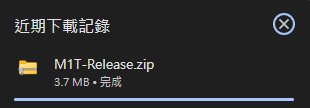
- 在最新版本中,下載
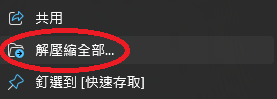
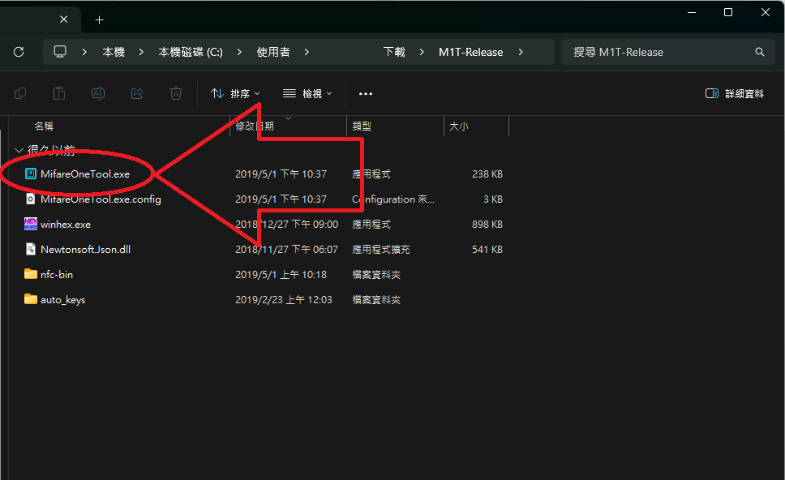
.zip壓縮檔。 - 下載後解壓縮,開啟資料夾中的
MifareOneTool.exe即可啟動程式。
步驟 3:連接讀卡機
Section titled “步驟 3:連接讀卡機”- 使用隨附的 USB 線將 PN532 讀卡機連接至電腦。
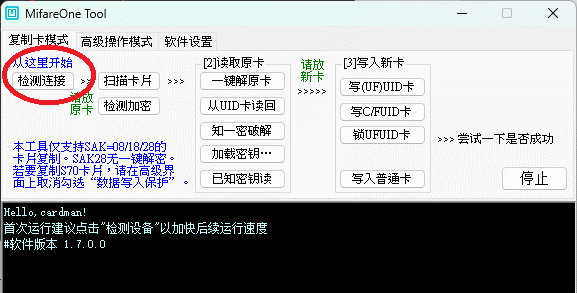
- 開啟 MifareOneTool,點擊 「檢測連接」。
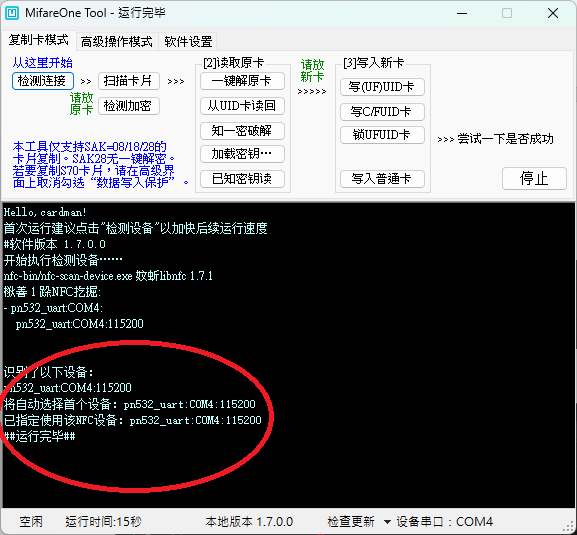
- 約等待 20 秒後,應會顯示「已連接設備」。
步驟 4:開始使用
Section titled “步驟 4:開始使用”連接成功後,您可以嘗試掃描卡片,依照需求探索程式功能。