· 綠糰子 · 門禁卡教學 · 5 分鐘閱讀
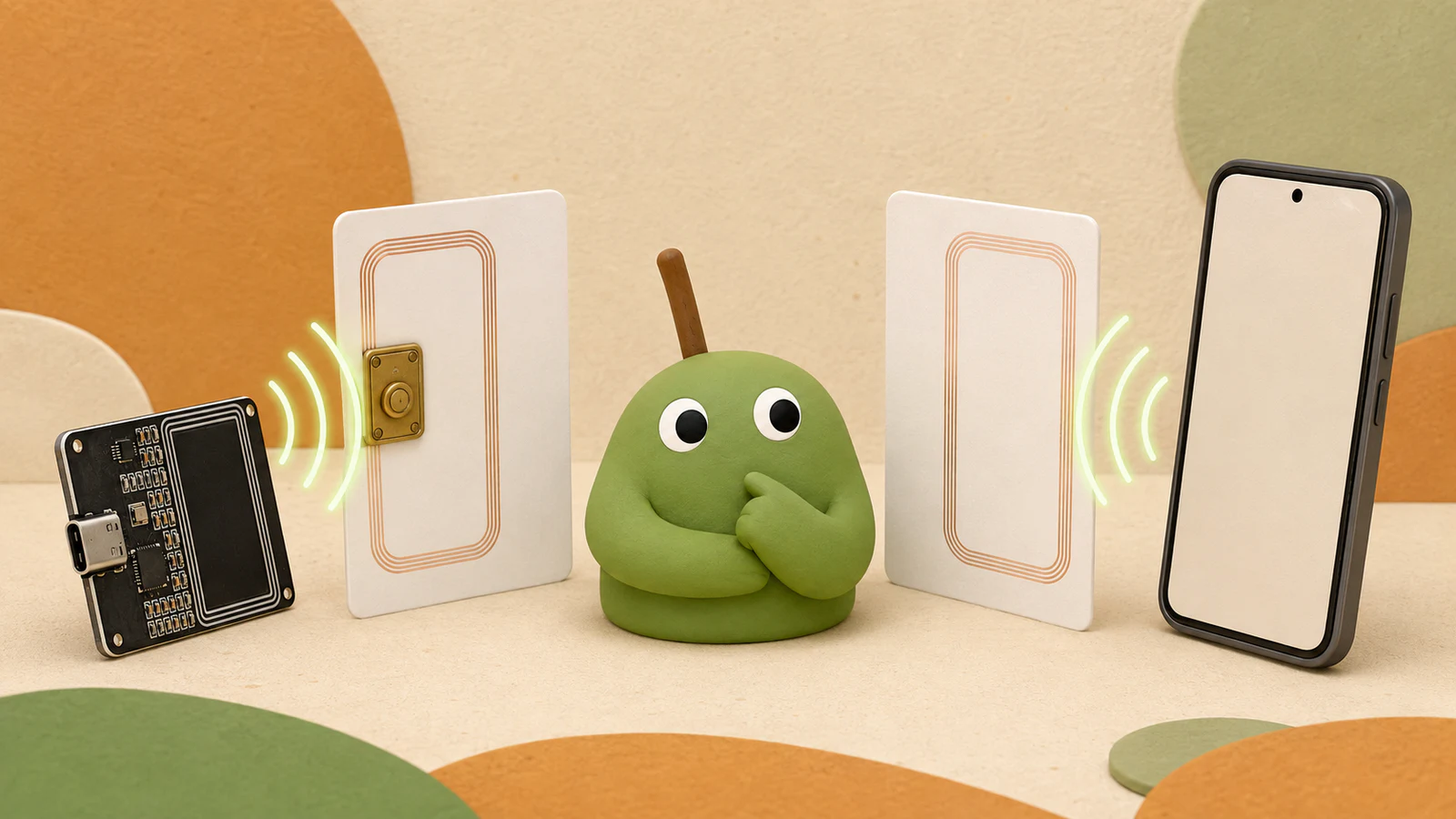
iPhone 到底能不能複製門禁卡?完整 NFC 能力分析
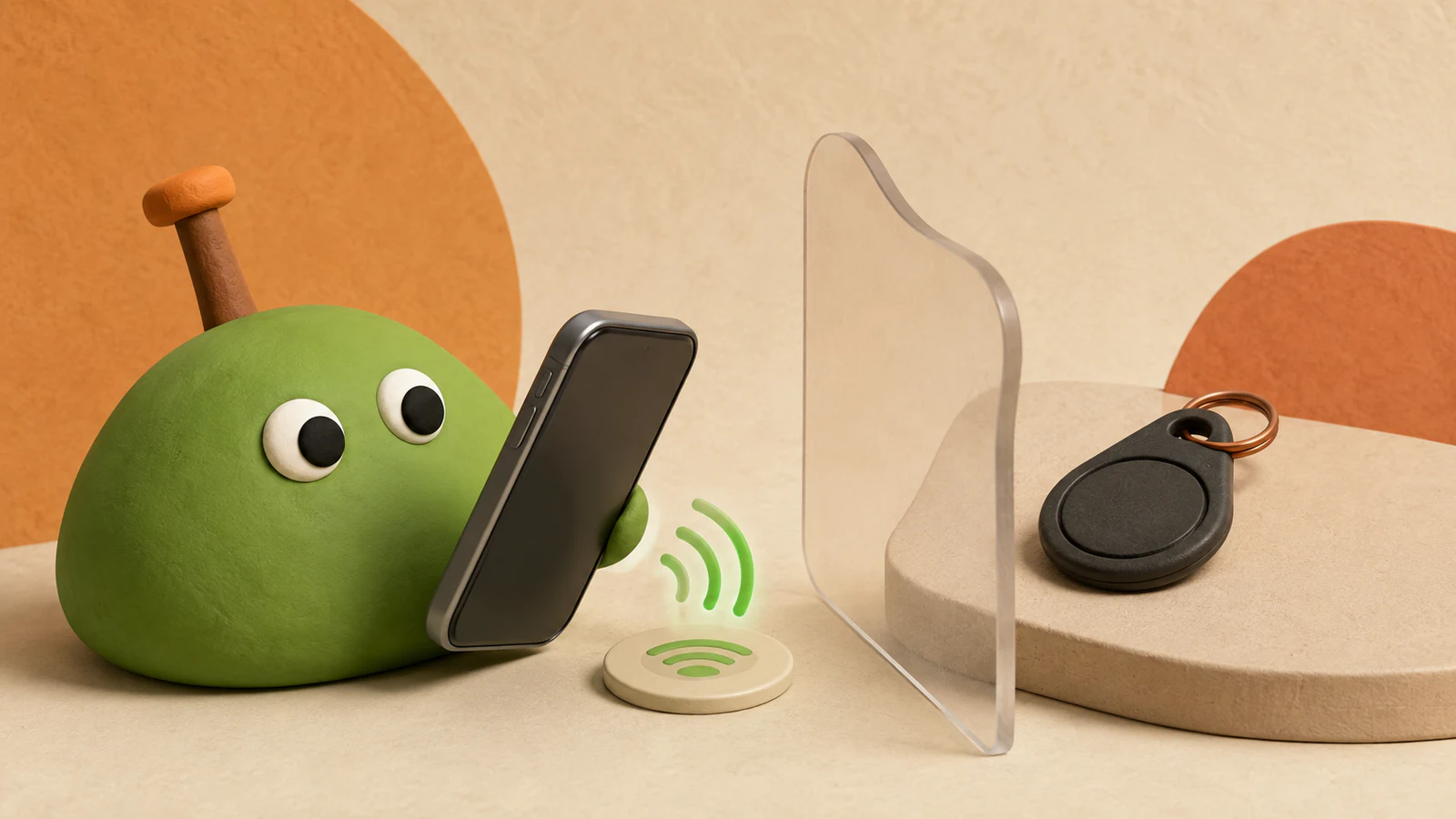
先說結論:門禁卡能不能用 iPhone 複製?
大多數情況:不行。 台灣最常見的門禁卡是 Mifare Classic(M1 卡),而 iPhone 因為 Apple 的協議限制,連讀都讀不到 M1 卡,自然無法複製。
- 門禁卡是 M1 卡 → iPhone 做不到,需借 Android 手機或用 PN532 讀卡機。
- 門禁卡是 NTAG / Mifare Ultralight → 少數幸運情況,iPhone 搭配 NFC Tools App 可以直接讀寫 NTAG 專用複製卡。
- 不確定自己是哪種卡 → 往下看能力表,或用 卡片判斷 SOP 確認。
關鍵不在 iPhone,而是在於你的門禁卡是哪一種晶片。下面完整說明。
iPhone 的 NFC 能做什麼?
先來看一張完整的能力表:
| 協議 | 卡種 | iPhone 可辨識 | iPhone 可複製 |
|---|---|---|---|
| ISO 14443-3A | NTAG 系列 | ✅ | ✅ |
| ISO 14443-3A | Mifare Ultralight | ✅ | ✅ |
| ISO 14443-4A | Mifare Plus | ✅ | ❌ (任何裝置均無法) |
| ISO 14443-4A | Mifare DESFire | ✅ | ❌ (任何裝置均無法) |
| ISO 15693 | Tag-it / iCode | ✅ | ❌ |
| ISO 14443-3A | Mifare Classic(M1) | ❌ | ❌ |
重點:台灣最常見的門禁卡就是 Mifare Classic(M1 卡),而 iPhone 就是不支援這種卡。
為什麼 Apple 不支援 M1 卡?
Apple 的 NFC 晶片使用的是 ISO 14443-4 協議,而 M1 卡使用的是 ISO 14443-3A 加上 NXP 專有的 Mifare Classic 老協議。Apple 選擇不實作 NXP 的老協議,所以 iPhone 根本「看不到」M1 卡。
iPhone 的「捷徑」App 能幹嘛?
你可能聽過用「捷徑」App 來測試卡片。這樣做的目的是判斷卡片是不是高頻,而不是讀取卡片內容。
操作方法
- 開啟內建的「捷徑」App
- 下方欄位選擇「自動化」
- 右上角點「+」
- 往下滑找到「NFC」
- 點藍色的「掃描」
- 將卡片貼上手機背面觀察有無打勾畫面出現
| 結果 | 代表什麼 |
|---|---|
| 進入命名標籤畫面 | ✅ 確認是 13.56MHz 的高頻卡,有可能是M1卡,也有可能是其他卡 |
| 完全沒反應 | 可能是低頻卡 |
iPhone 能複製的卡種
✅ NTAG / Ultralight 複製
如果你的門禁卡剛好是 NTAG 或 Ultralight 類型,iPhone 可以讀寫。
- 使用 NFC Tools App(App Store 下載)
- 可以讀取和寫入 NTAG 卡片
- 搭配我們的 NTAG Gen2 複製卡即可完成複製
✅ 判斷卡片規格
使用 NFC Tools App 掃描,可以辨識出:
- NTAG 系列
- Mifare Ultralight
- Mifare Plus / DESFire
- ISO 15693 卡片
能辨識但無法讀取內部資料的卡種:
- Mifare Plus、DESFire → 辨識得到,但複製不了,這些卡比較新本來就沒有漏洞可以複製,不是iphone的問題
- M1 卡 → 捷徑掃的到,但其他APP完全看不到
我只有 iPhone,想複製 M1 門禁卡怎麼辦?
很遺憾,iPhone 本身做不到。但你有以下選項:
選項一:借一台 Android 手機
用 Android 手機的 MCT App 讀取原卡,寫入 CUID 貼紙。整個過程只需要借用幾分鐘。 教學可以參考這裡
選項二:購買 PN532 讀卡機
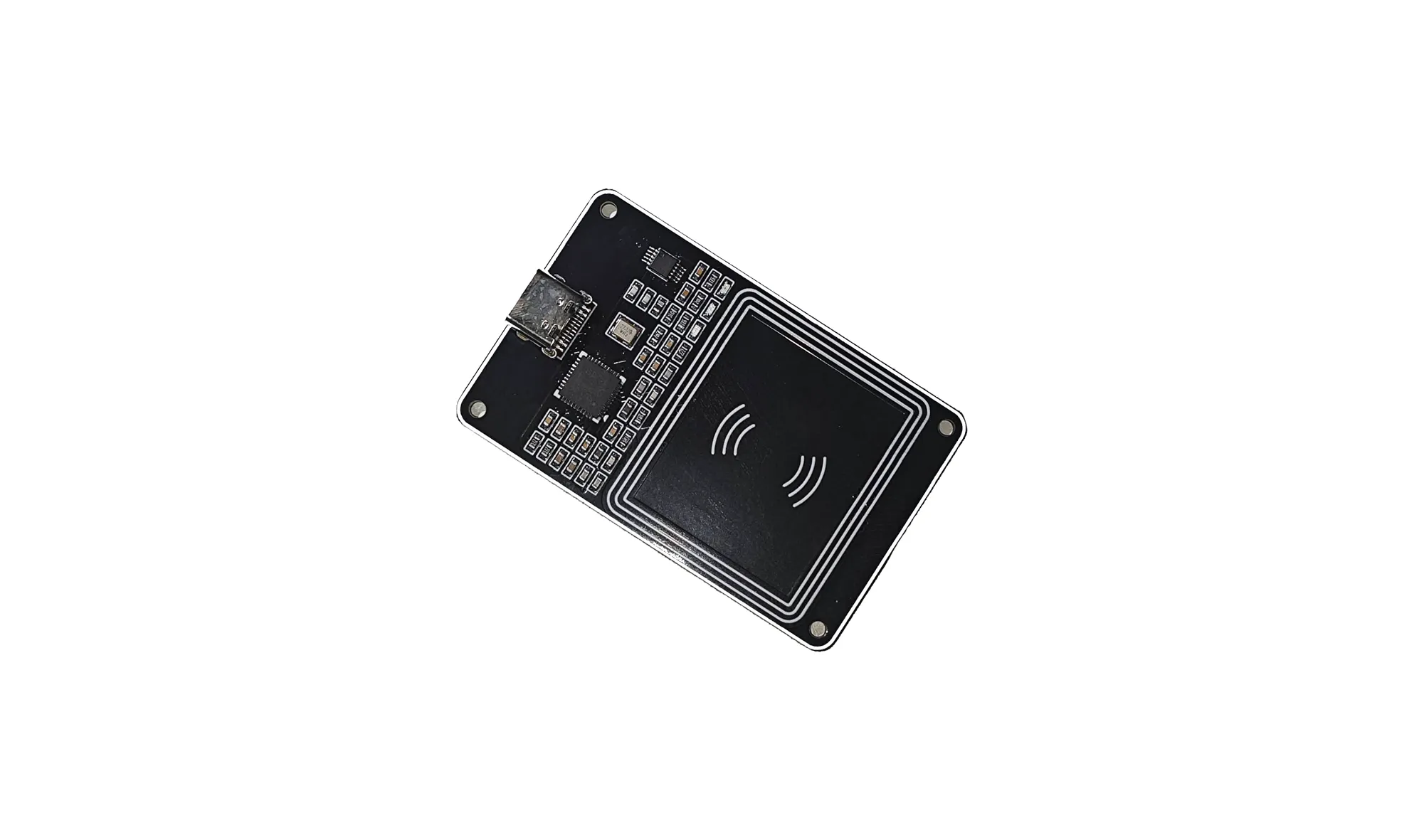
用 PN532 連接電腦操作,完全不需要 Android 手機。而且 PN532 能處理到半加密卡,功能更強大。
選項三:寄給我們代客處理
如果不想自己折騰,把原卡寄給我們,我們幫你搞定。
重點複習
| 項目 | iPhone | Android |
|---|---|---|
| 辨識 M1 卡 | ⚠️(用捷徑) | ✅ |
| 讀取 M1 卡資料 | ❌ | ✅ |
| 複製 M1 卡 | ❌ | ✅ |
| 辨識 NTAG / UL | ✅ | ✅ |
| 複製 NTAG / UL | ✅ | ✅ |
想確認你的卡是不是 M1 卡?請參考 卡片相容性判斷指南。