· 綠糰子 · 門禁卡教學 · 6 分鐘閱讀
門禁卡複製完全手冊:從零到完成複製的完整流程
第一次複製門禁卡不知道從何下手?本篇從頭到尾帶你走一遍,目標是看完就能自己動手。
前言
如果你看過我們的其他文章但還是覺得零散不好懂,這篇就是為你準備的。我們會從最一開始「你手上有一張門禁卡」這個起點,一路帶你到「成功複製出一張可以感應開門的新卡」。
預計閱讀時間:10 分鐘 預計操作時間:30 分鐘~3 小時(視卡片加密程度)
你需要準備的東西
基本款(適用無加密高頻卡)
| 物品 | 用途 |
|---|---|
| 📱 Android 手機(有 NFC) | 讀寫卡片 |
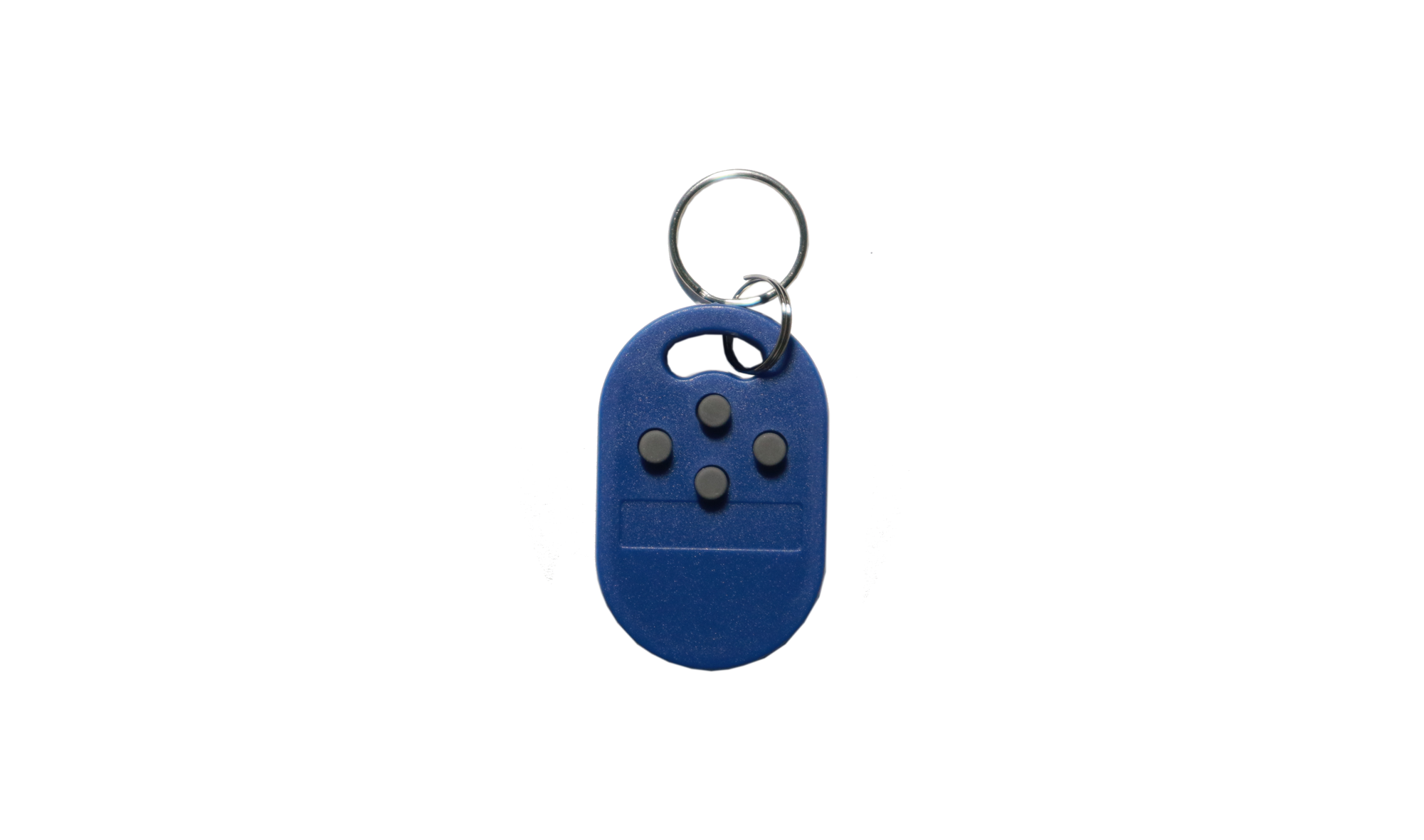
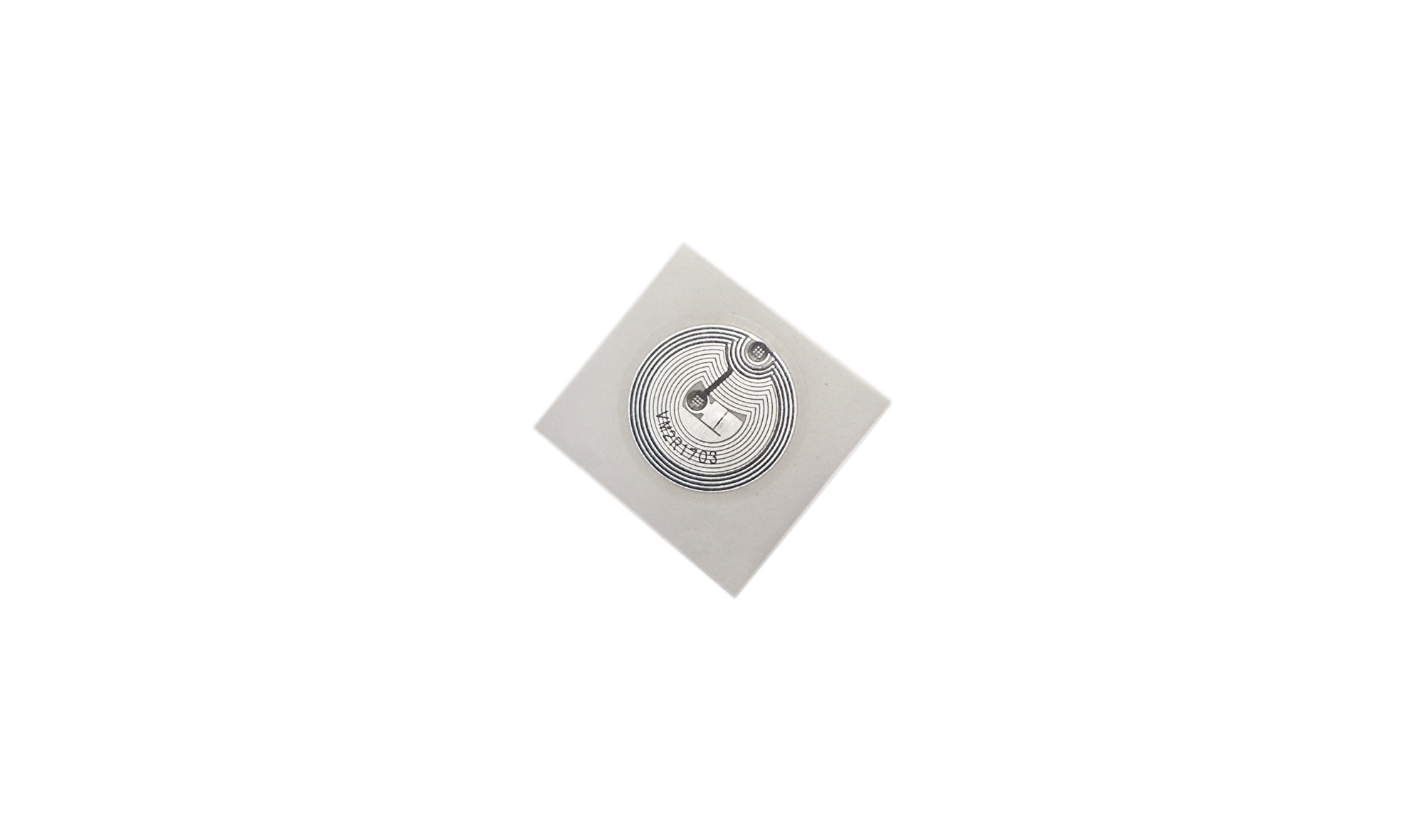
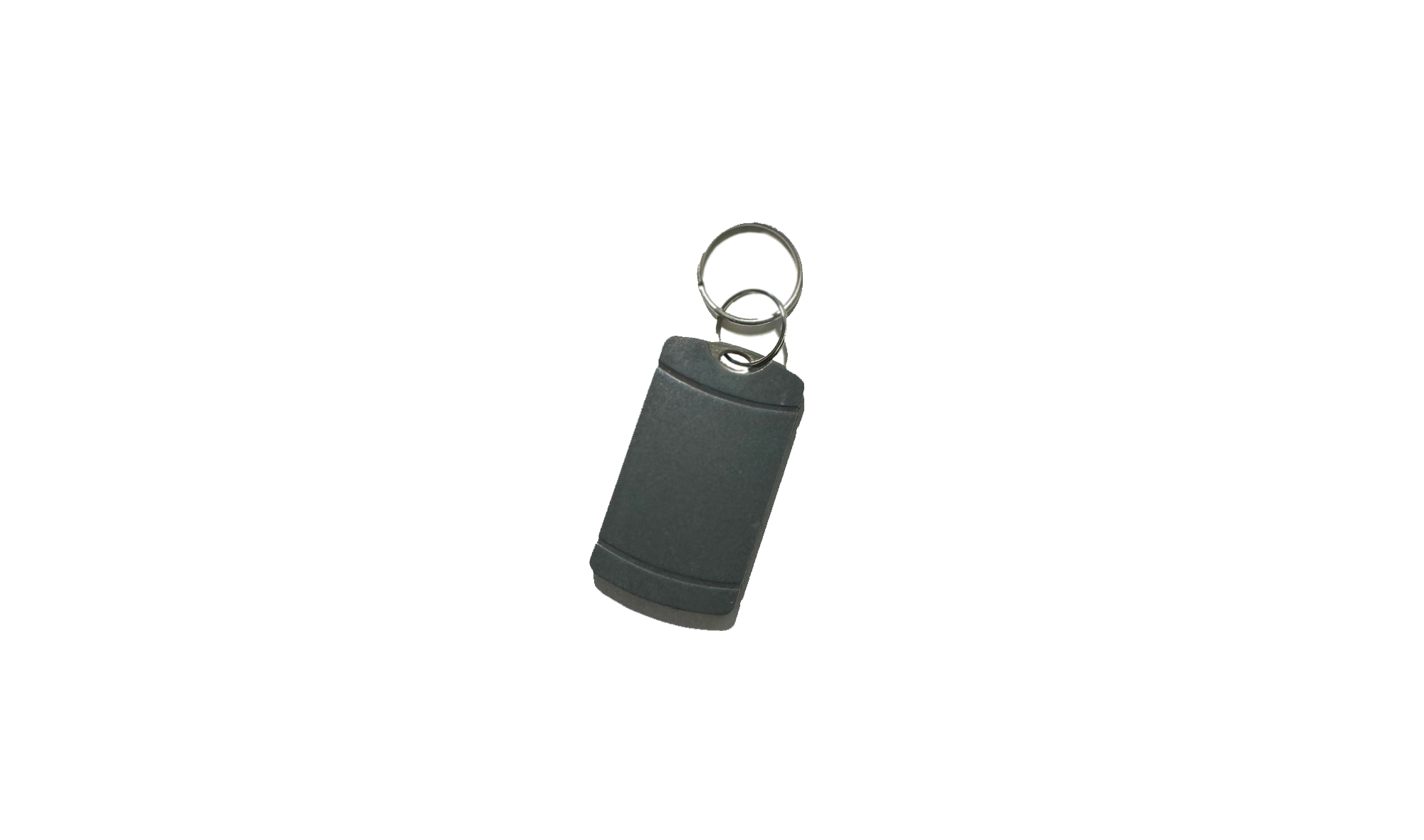
| 💳 CUID 貼紙或 CUID 磁扣 | 空白複製卡 |
| 🏠 你的門禁卡 | 原卡 |
進階款(適用加密高頻卡)
| 物品 | 用途 |
|---|---|
| 💻 Windows 電腦 | 執行解密軟體 |
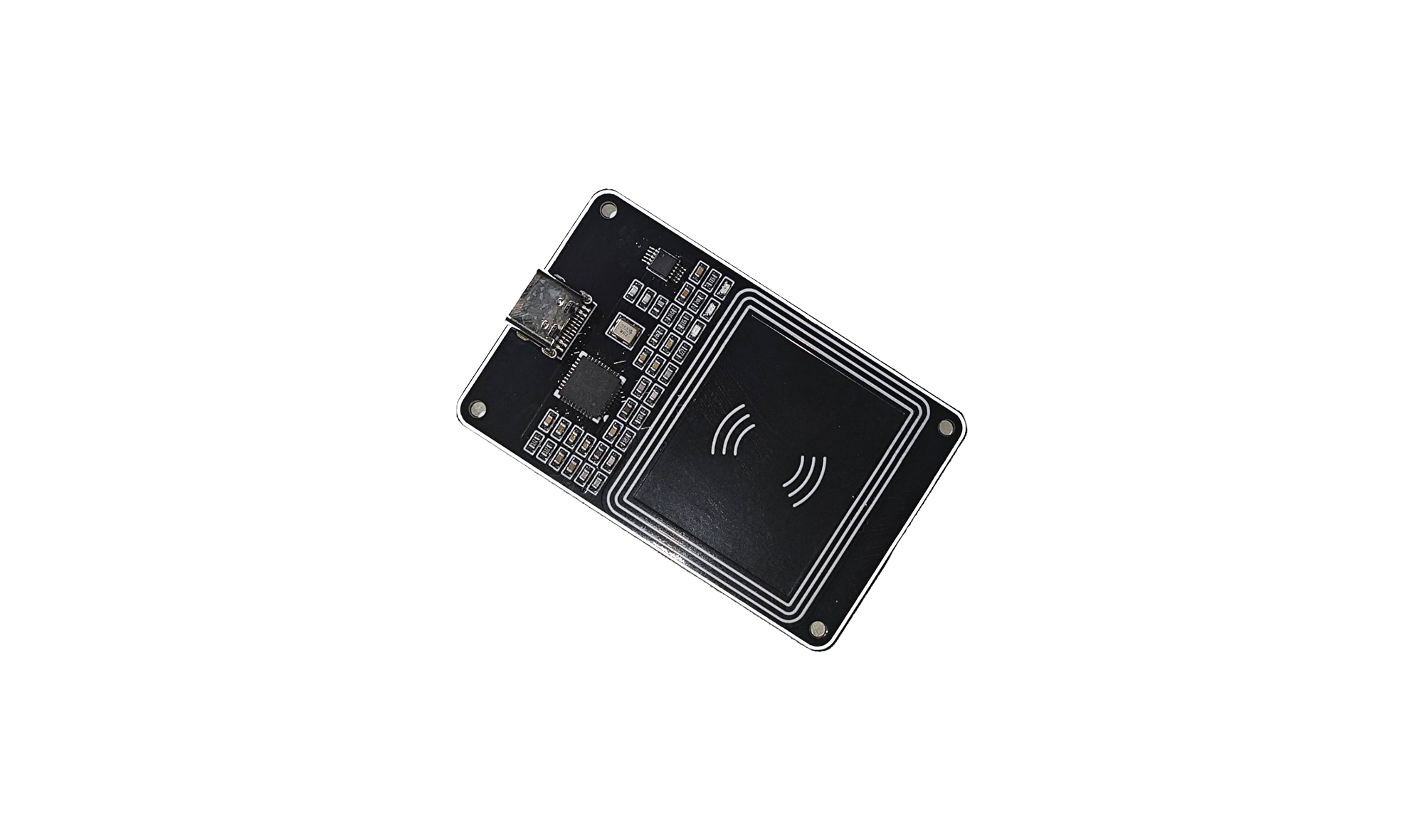
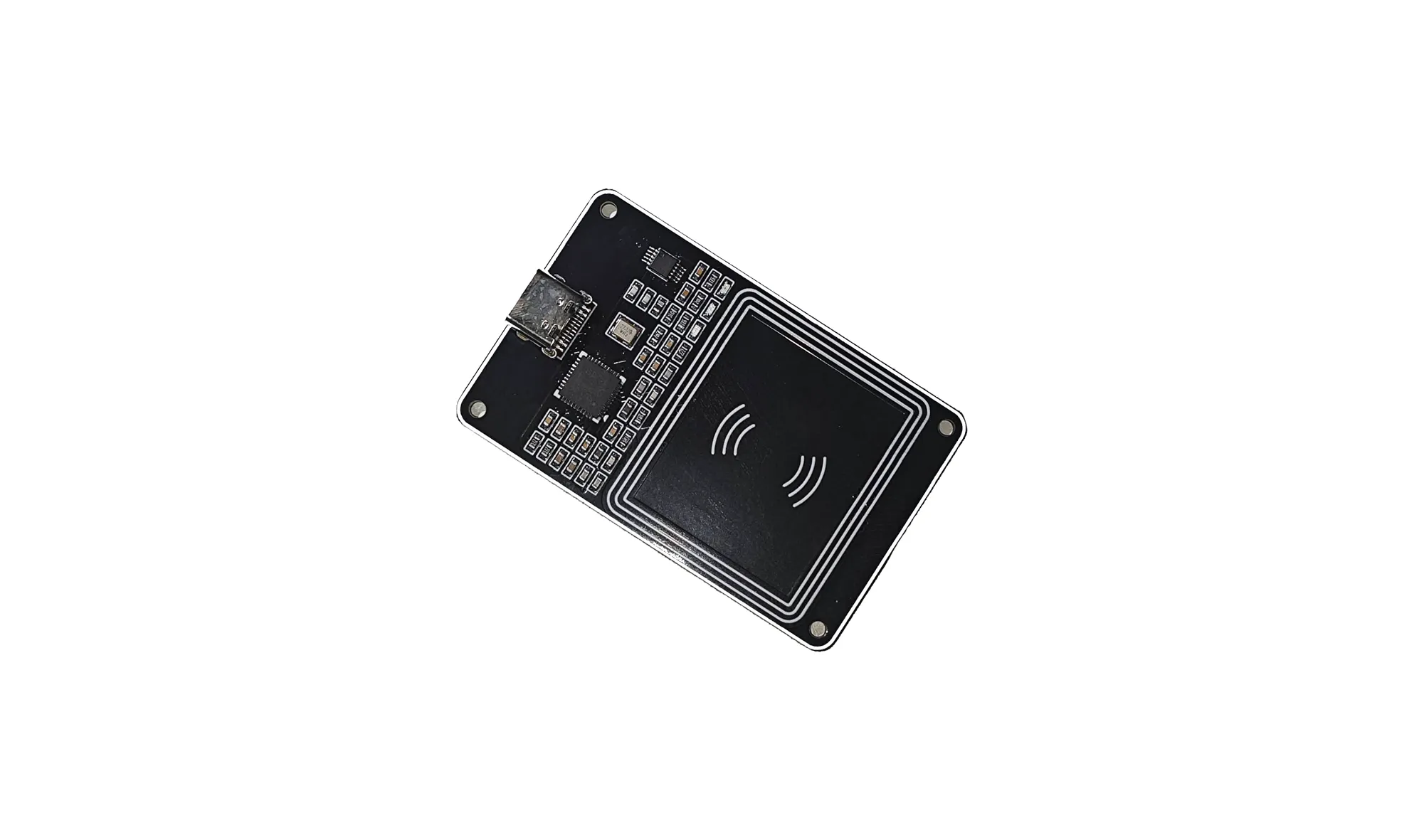
| 🔌 PN532 讀卡機 | 讀取加密卡 |
| 💳 CUID 磁扣或白卡 | 空白複製卡 |
| 🏠 你的門禁卡 | 原卡 |
階段一:搞清楚你的卡
1. 判斷頻率
打開 Android 手機 NFC → 把門禁卡貼手機背面
- 有反應 → 高頻卡 ✅ → 繼續往下
- 沒反應 → 可能是低頻卡 → 跳到文末的「低頻卡複製」
2. 判斷卡片規格
下載 MCT App(Mifare Classic Tool) → 「Display Tag Info」
看到 Mifare Classic → 恭喜,是最常見的 M1 卡!
3. 判斷加密程度
在 MCT 中選「讀取標籤」→ 用預設密碼嘗試讀取
- 全部讀取成功 → 無加密 🎉 → 直接進入階段二 A
- 部分讀取成功 → 半加密 → 進入階段二 B
- 完全讀不出 → 全加密 → 進入階段二 B
階段二 A:無加密卡複製(手機操作)
恭喜你抽到最簡單的劇本!整個過程用手機就能完成。
步驟一:讀取原卡
- 開啟 MCT App
- 選擇「讀取標籤」
- 勾選所有金鑰檔案
- 將原卡放在手機背面
- 點擊「開始映射與讀取」
- 讀取成功後,點「儲存」保存 dump 檔
步驟二:寫入新卡
- 回到 MCT 主畫面
- 選擇「寫入標籤」
- 選擇剛才儲存的 dump 檔
- 把 CUID 貼紙或磁扣放在手機背面
- 選擇「寫入所有扇區」
- 等待寫入完成
步驟三:測試
拿著新卡去門禁機感應。亮綠燈、門開了 → 大功告成!🎉
階段二 B:加密卡複製(PN532 操作)
步驟一:安裝驅動 & 軟體
- 下載並安裝 CH341 驅動程式
- 下載 MifareOneTool 軟體
- 解壓縮後開啟
MifareOneTool.exe
📖 詳細安裝步驟請看 PN532 基本使用手冊
步驟二:連接讀卡機
- 用 USB 線連接 PN532 到電腦
- 切換到「高級操作模式」
- 點擊「檢測設備」
- 看到「已連接設備」即可
步驟三:檢測加密
- 將原卡放在讀卡機上
- 點擊「檢測加密」
- 觀察密碼欄位
步驟四:解密
| 加密程度 | 操作 |
|---|---|
| 半加密(有部分預設密碼) | 點「一鍵解原卡」→ 自動 Nested 攻擊 |
| 半加密(Nested 失敗) | 使用 HardNested → 填入已知密碼 → 指定目標扇區 |
| 全加密 | 點「全加密爆破解卡」→ 掛機等待 3 小時以上 |
步驟五:導出資料
解密成功後,使用「知 n 密」功能:
- 輸入所有已知密碼(半形逗號分隔,不要空格)
- 點確定
- 儲存
.dump檔案
步驟六:寫入新卡
- 將 CUID 磁扣放在讀卡機上
- 點擊「CUID 寫」
- 選擇剛才存的 dump 檔
- 等待寫入完成(顯示 64/64 即成功)
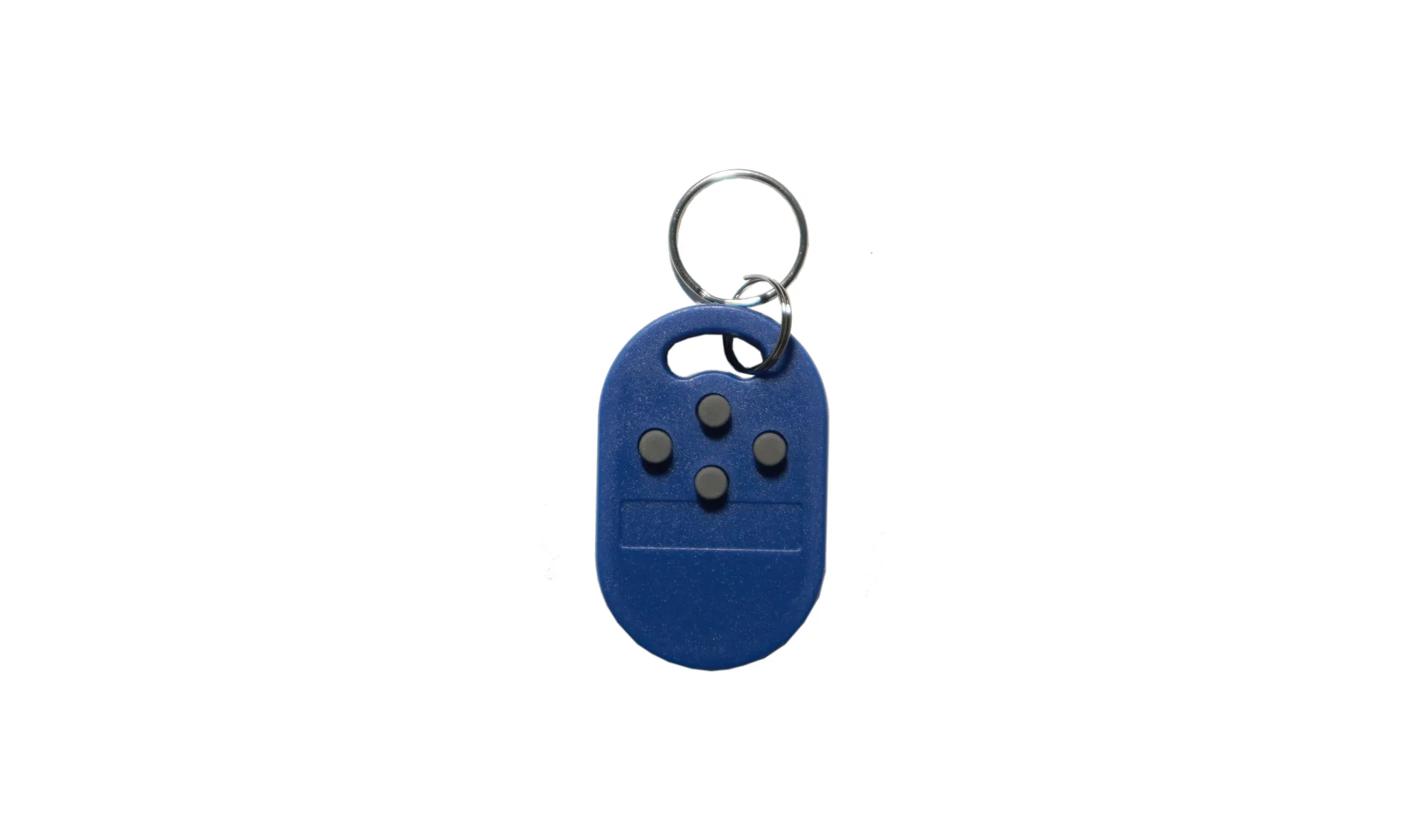
💡 CUID 卡第一次寫入可能顯示 63/64,這是正常的。再寫一次通常就 64/64 了。
步驟七:測試
拿著新卡去門禁機感應。成功!🎉
低頻卡複製
低頻卡的複製非常簡單:
- 打開 ID 複製機(藍色小機器)
- 按下「讀取」→ 將原卡放上去
- 機器嗶一聲 → 讀取成功
- 按下「寫入」→ 將 T5577 磁扣放上去
- 機器嗶一聲 → 寫入成功
- 完成!
常見失敗原因
| 問題 | 可能原因 | 解法 |
|---|---|---|
| 寫入成功但刷不開 | 門禁有防複製卡機制 | 改用 CUID 卡 |
| 寫入成功但刷不開 | 原卡是 7 Bytes UID | 改用 M17B 卡 |
| 寫入成功但刷不開 | 資料區沒有完整複製 | 確認所有扇區都解密了 |
| 解密失敗 | 卡片晶片太新,漏洞已修補 | 需 Proxmark3 或寄給我們 |
📖 遇到問題?PN532 常見問題與疑難排解
🛒 需要購買設備或複製卡?前往蝦皮賣場